
ChatGPT
So verbinden Sie ChatGPT mit VOYANE. Sie brauchen dafür etwa fünf Minuten.
Plugins öffnen
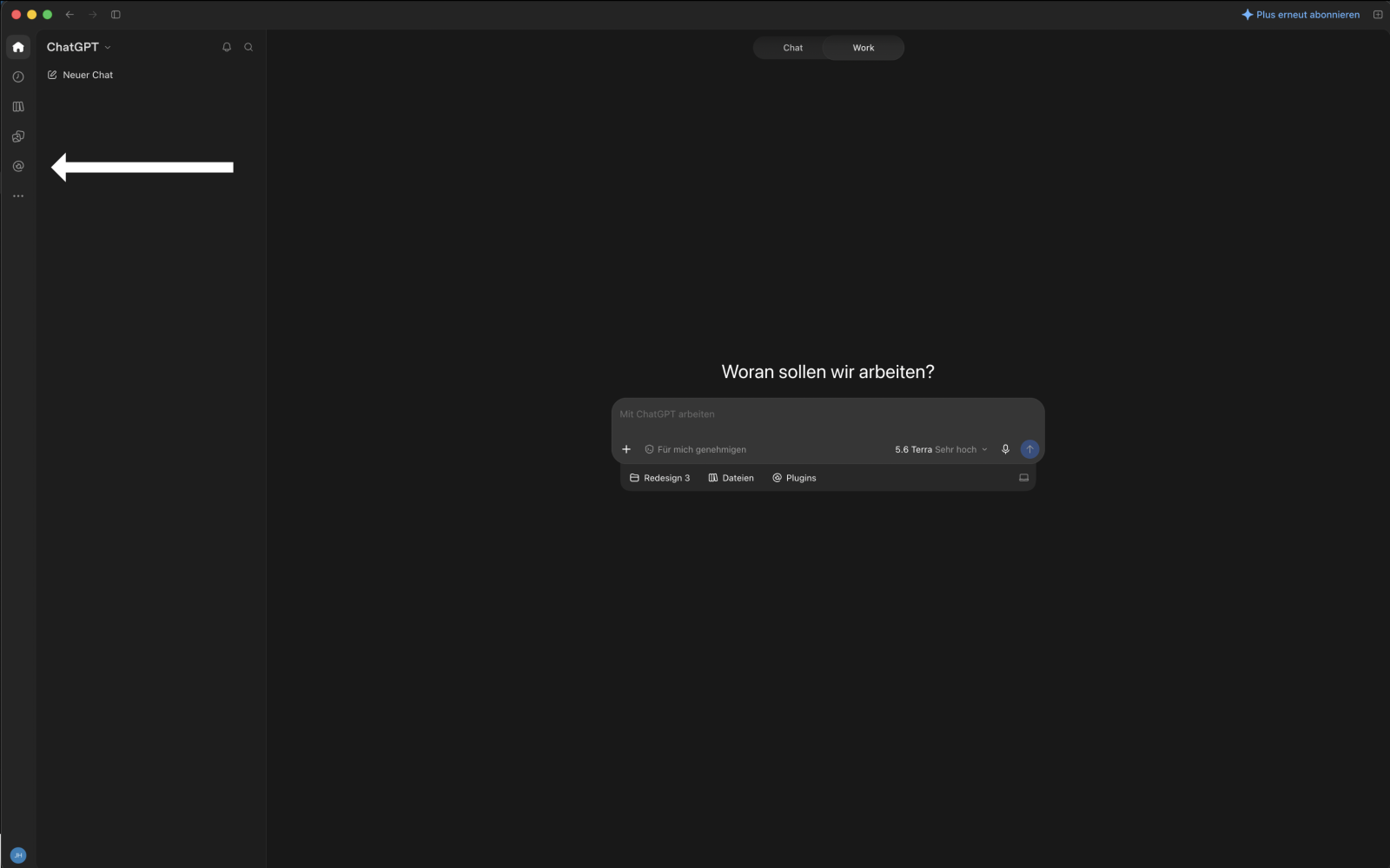
Öffnen Sie ChatGPT in der App oder im Browser und vergewissern Sie sich, dass Sie angemeldet sind. In der Seitenleiste finden Sie den Menüpunkt Plugins.
VOYANE als MCP-Server hinzufügen
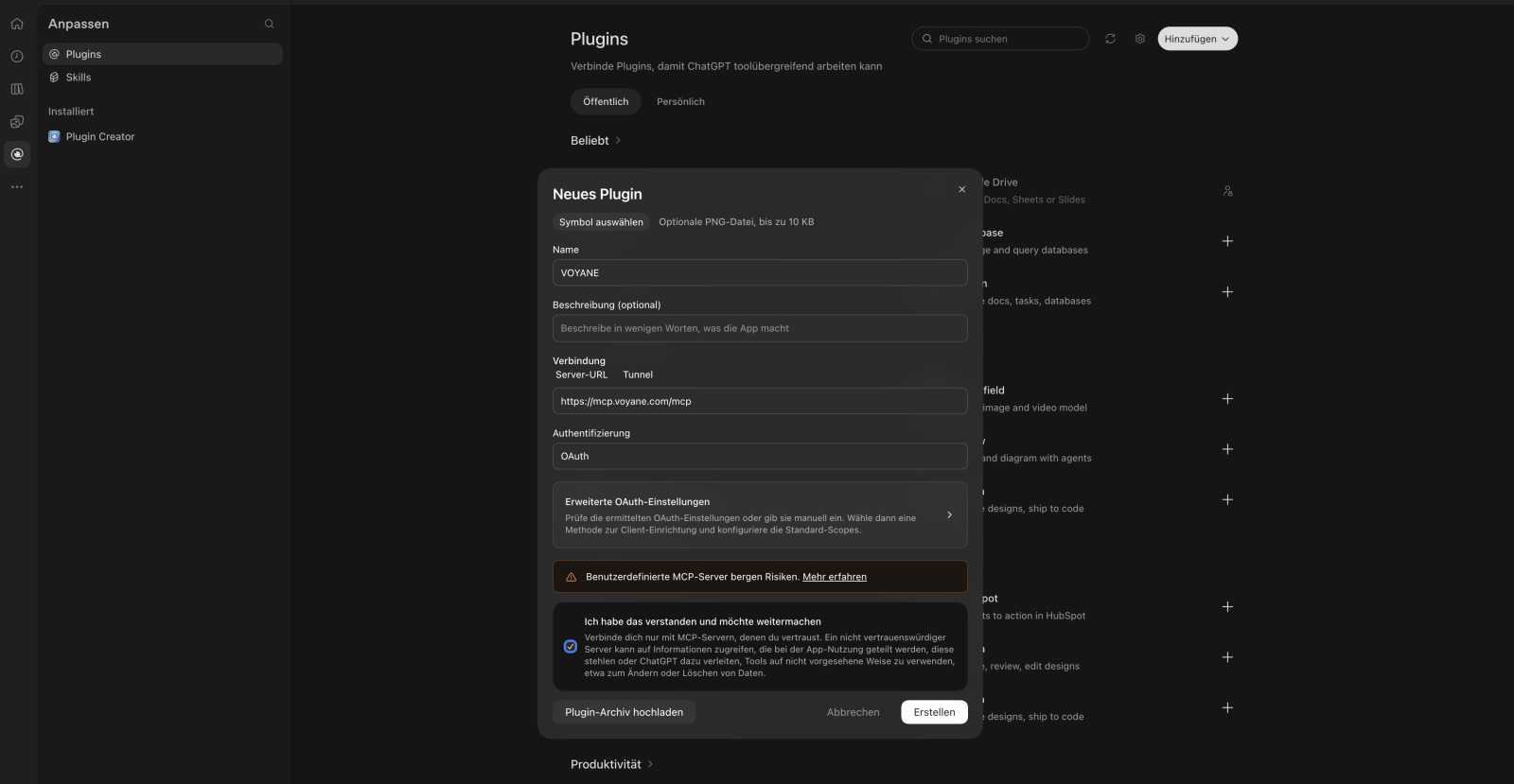
- Klicken Sie auf Hinzufügen und anschliessend auf Benutzerdefinierten MCP-Server hinzufügen.
- Tragen Sie beim Namen
VOYANEein. - Tragen Sie bei der Server-URL
https://mcp.voyane.com/mcpein. - Lassen Sie die Authentifizierung auf OAuth.
- Bestätigen Sie den Hinweis zu benutzerdefinierten MCP-Servern und klicken Sie auf Erstellen.
Zugriff freigeben
ChatGPT leitet Sie nun auf eine VOYANE-Seite weiter, um die Verbindung zu autorisieren.
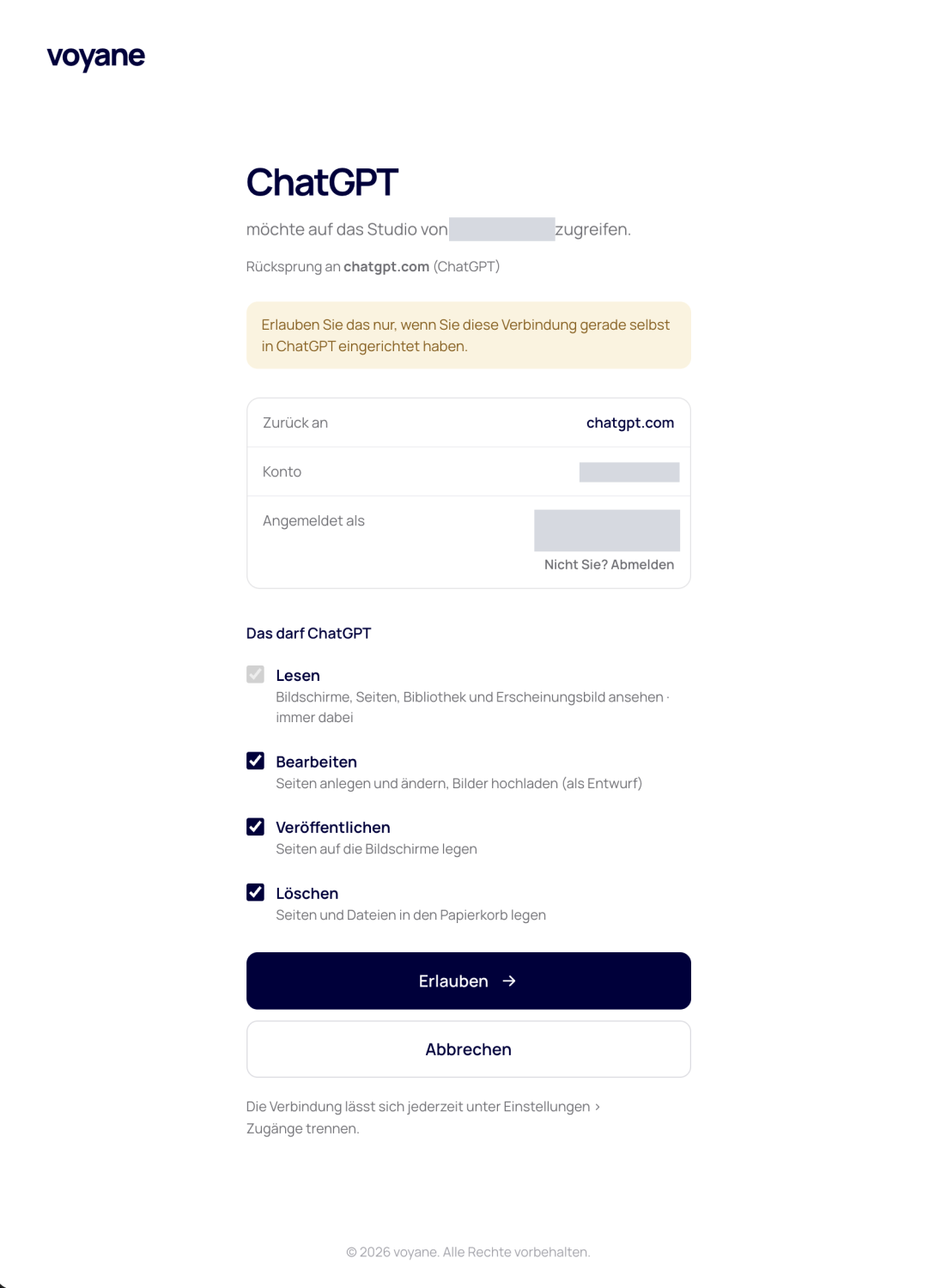
Hier bestimmen Sie, was ChatGPT in VOYANE darf. Wir empfehlen den vollen Zugriff. Dann können Sie mit ChatGPT nicht nur Seiten gestalten, sondern auch direkt im Chat veröffentlichen. Was die einzelnen Rechte bedeuten, steht unter Zugriff und Berechtigungen.
Klicken Sie auf Erlauben.
Die Freigabeseite warnt Sie mit gutem Grund: Erlauben Sie den Zugriff nur, wenn Sie die Verbindung gerade selbst in ChatGPT eingerichtet haben.
Fertig
Jetzt ist alles eingerichtet. Kehren Sie zu ChatGPT zurück: Im normalen Chat können Sie nun auf Ihre Bildschirme und den Editor zugreifen. Testen Sie es mit der Frage «Welche Bildschirme habe ich in VOYANE?».
Falls etwas unklar ist, helfen wir Ihnen gerne: support@voyane.com.