
Claude
So verbinden Sie Claude mit VOYANE. Die Einrichtung dauert etwa fünf Minuten.
Einstellungen öffnen
Öffnen Sie Claude in der App oder im Browser und vergewissern Sie sich, dass Sie angemeldet sind. Öffnen Sie danach über Ihr Profil unten links die Einstellungen.
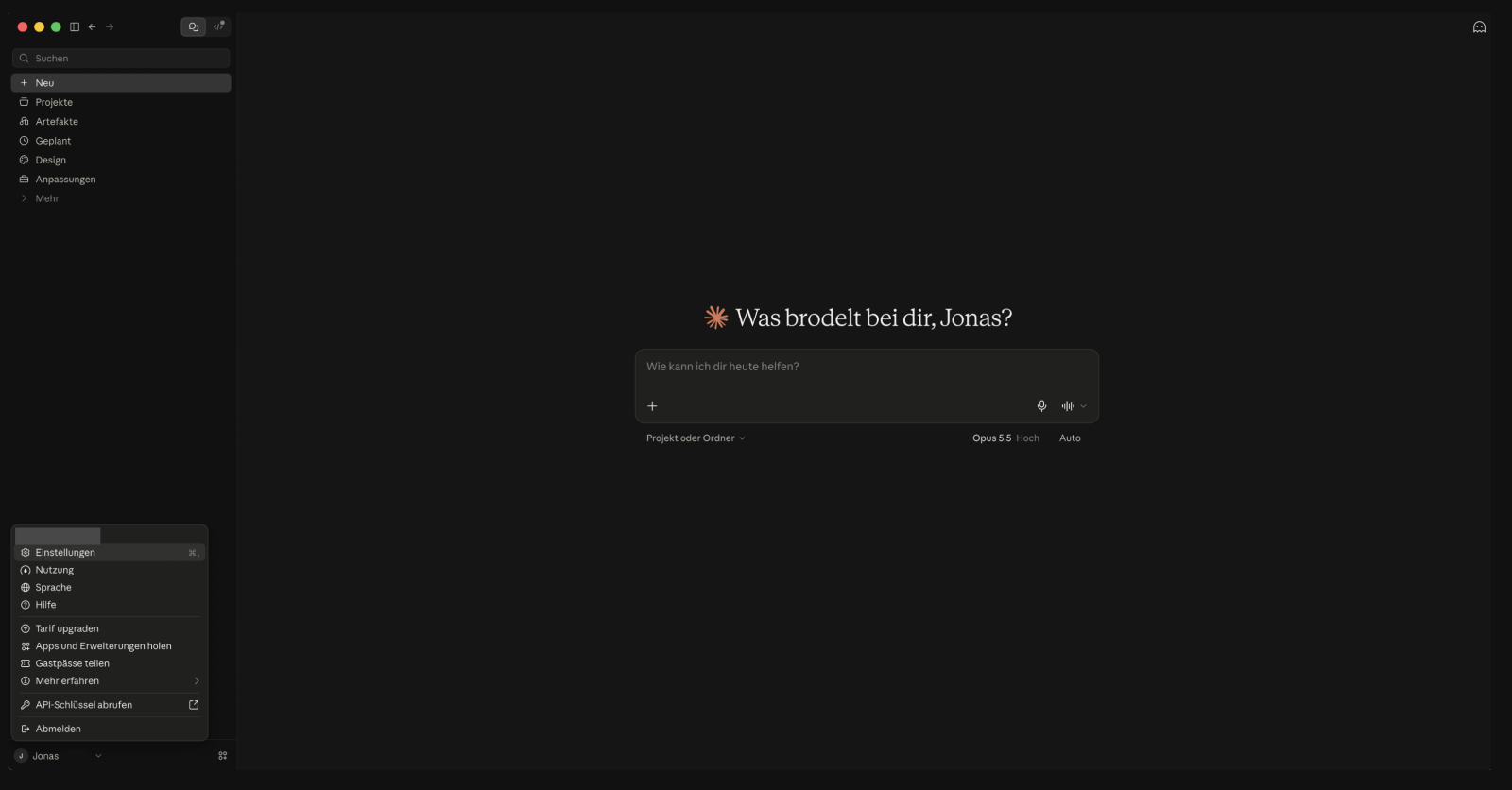
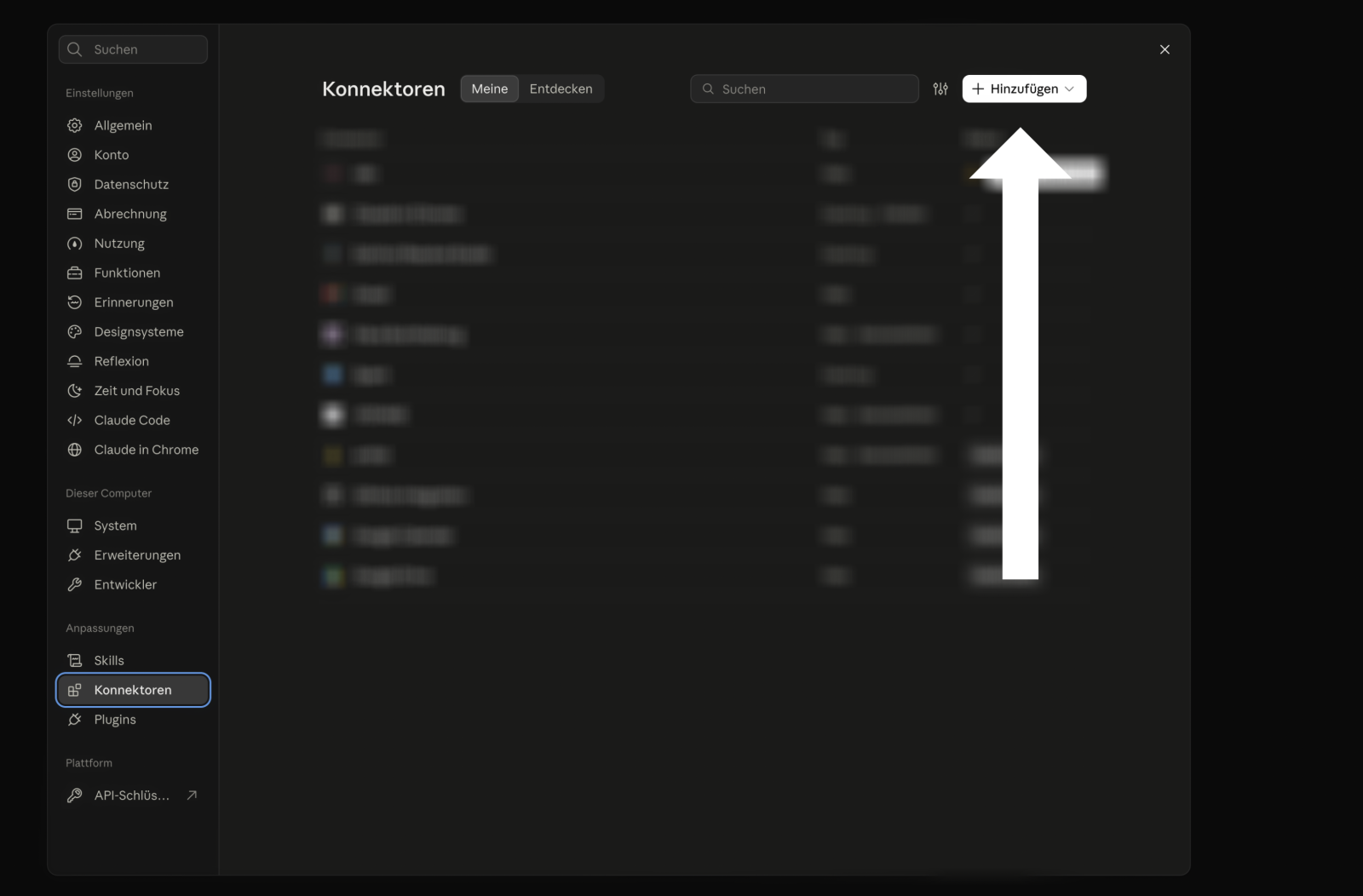
Connector hinzufügen
Wählen Sie Konnektoren und klicken Sie auf Hinzufügen. Wählen Sie dann Benutzerdefinierten Konnektor hinzufügen.
Tragen Sie den VOYANE-Connector ein:
- Name:
VOYANE - URL:
https://mcp.voyane.com/mcp
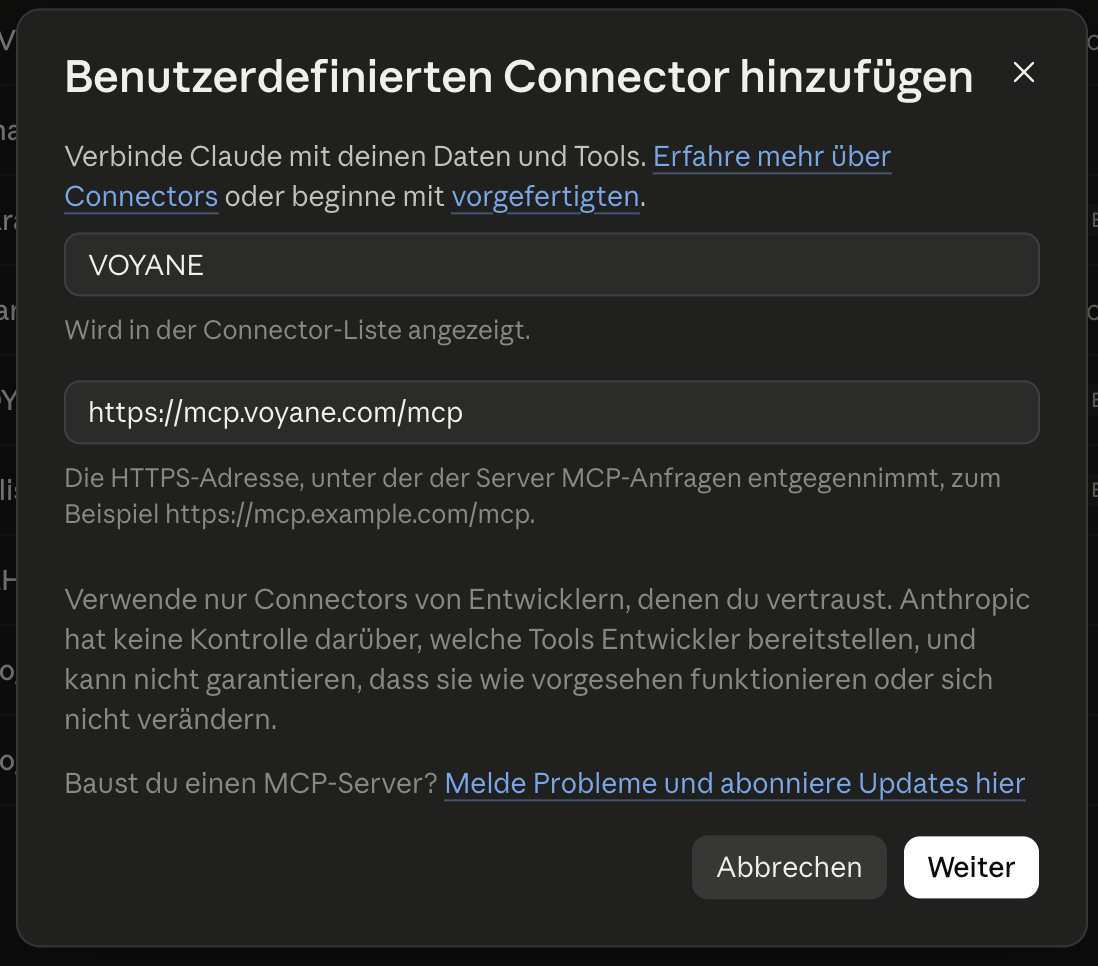
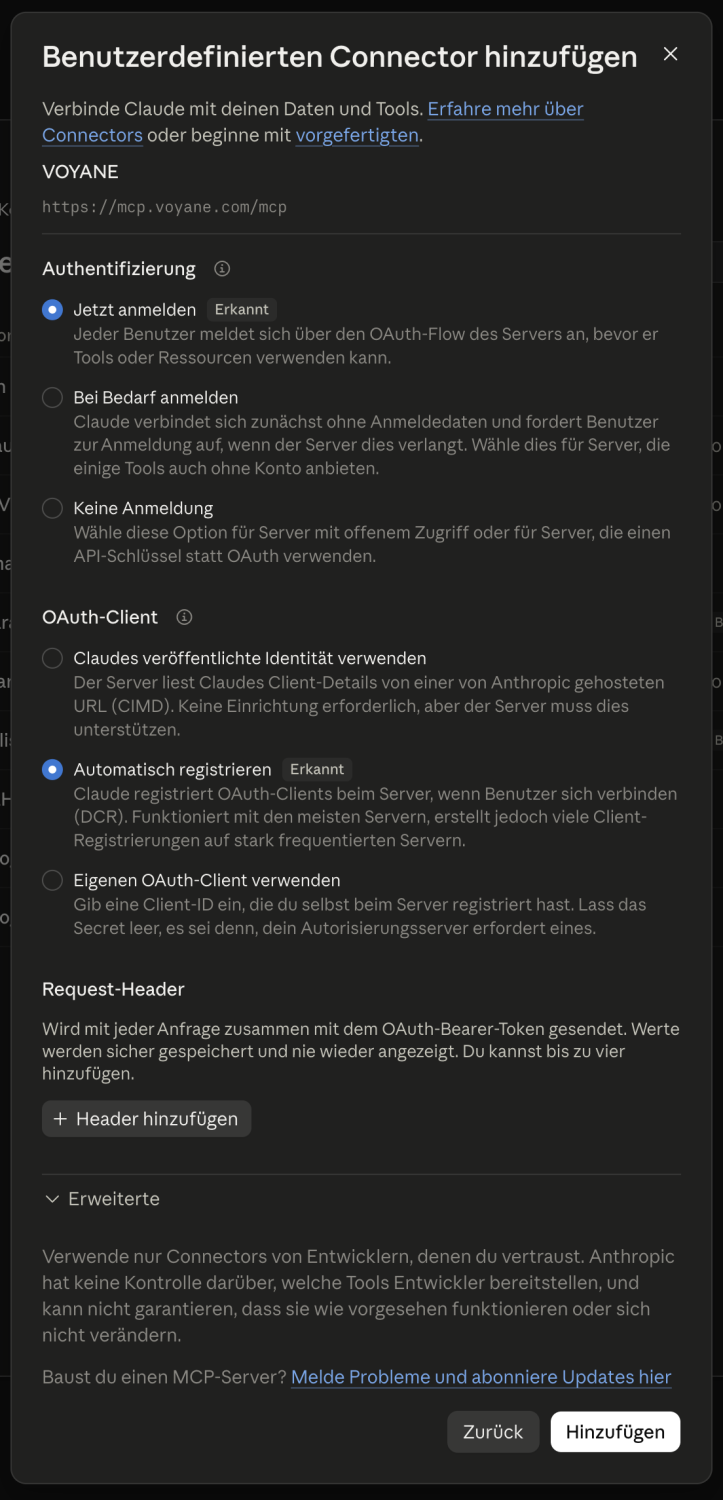
Klicken Sie auf Weiter. Im nächsten Fenster sind die voreingestellten Einstellungen richtig: Jetzt anmelden und Automatisch registrieren. Sie müssen nichts ändern. Klicken Sie auf Hinzufügen.
Verbinden und Zugriff freigeben
Klicken Sie auf Verbinden.
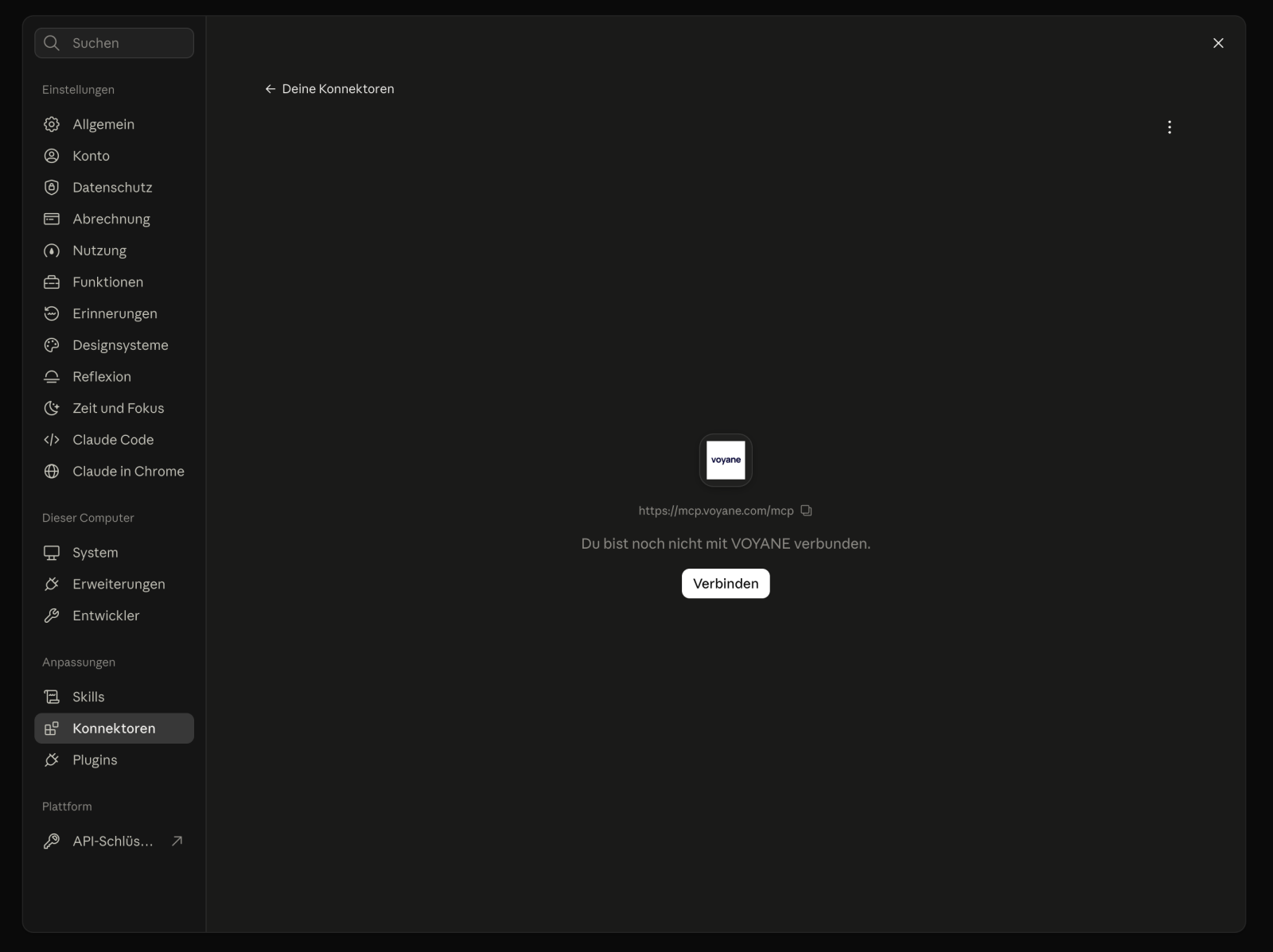
Claude leitet Sie auf eine VOYANE-Seite weiter, um die Verbindung zu autorisieren.
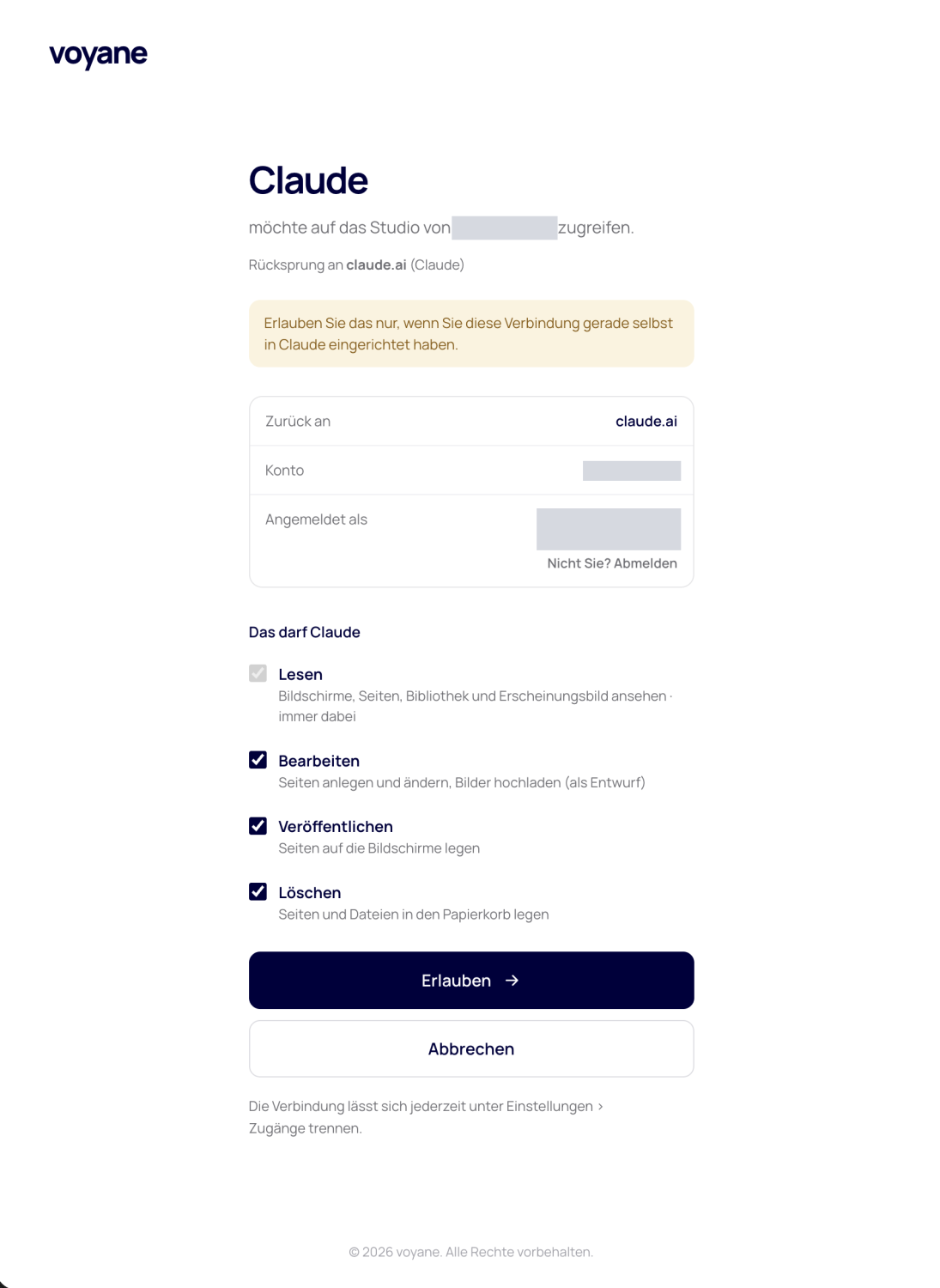
Hier bestimmen Sie, was Claude in VOYANE darf. Wir empfehlen den vollen Zugriff. Dann können Sie mit Claude nicht nur Seiten gestalten, sondern auch direkt im Chat veröffentlichen. Was die einzelnen Rechte bedeuten, steht unter Zugriff und Berechtigungen. Klicken Sie auf Erlauben.
Erlauben Sie den Zugriff nur, wenn Sie die Verbindung gerade selbst in Claude eingerichtet haben.
Tool-Berechtigungen einstellen
Zurück in Claude sehen Sie die Tools des VOYANE-Connectors. Sie sind in Gruppen geordnet, zum Beispiel «Schreibgeschützte Tools». Pro Gruppe und pro Tool legen Sie fest, ob Claude es immer nutzen darf (Haken), jedes Mal nachfragen soll (Hand) oder es nie nutzen darf (Verbotszeichen).
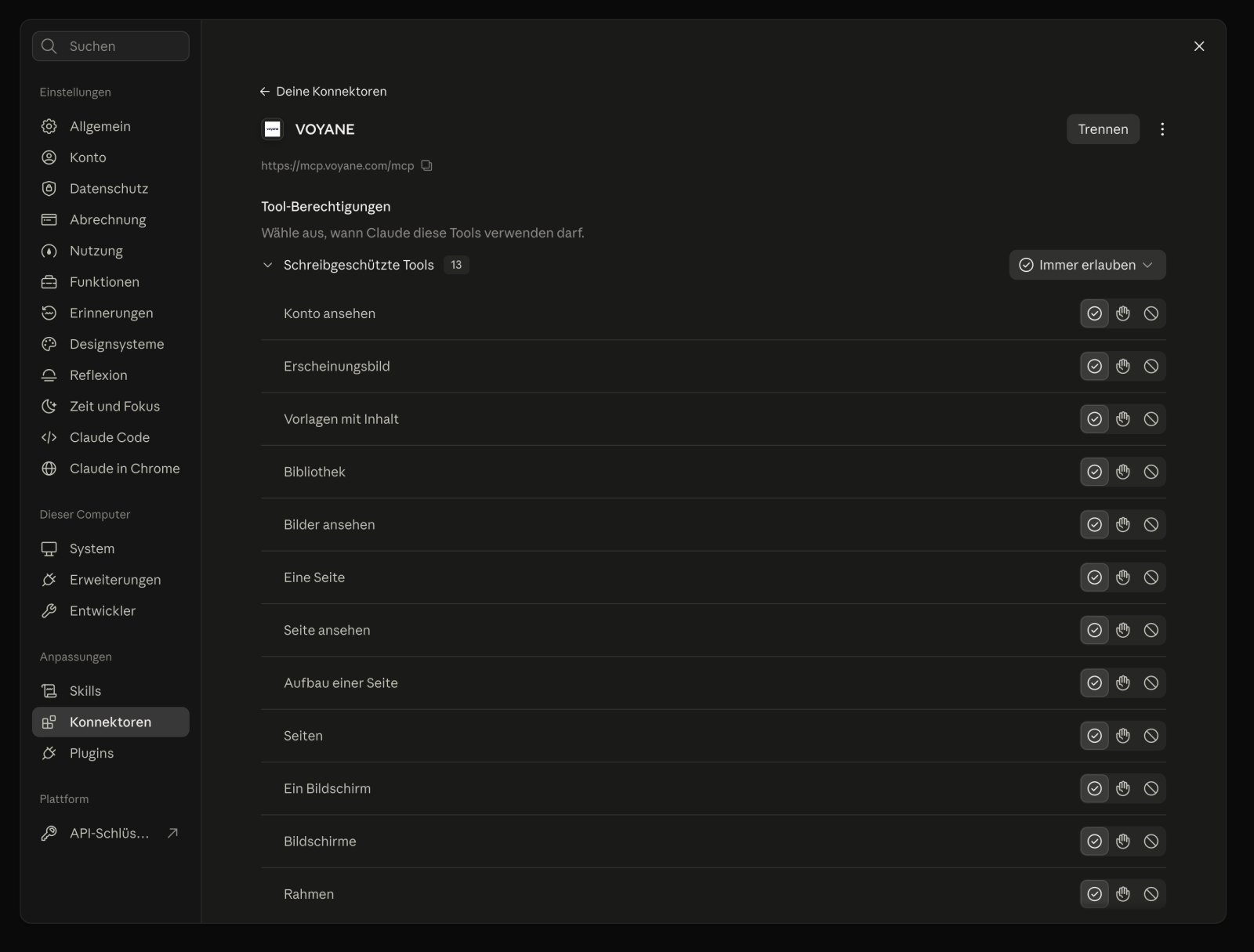
Wir empfehlen Immer erlauben. Dann arbeitet Claude vollständig selbstständig und fragt Sie nicht bei jedem Schritt. Möchten Sie bei bestimmten Aktionen das letzte Wort behalten, stellen Sie diese Gruppe auf «Nachfragen».
Fertig
Schon ist alles eingerichtet. Testen Sie es mit der Frage «Welche Bildschirme habe ich in VOYANE?».
Sie können Claude auch in natürlicher Sprache bitten, den VOYANE-Connector einzurichten. Je nach App führt Claude Sie durch die Schritte oder übernimmt sie selbst.
Falls Sie Fragen haben oder etwas unklar ist, helfen wir Ihnen gerne: support@voyane.com.